Créer un clone de ClickUp avec Next.js, Convex et des agents IA
 Maximin
- Publié le
- 4 min de lecture
- 4 min de lecture
À retenir
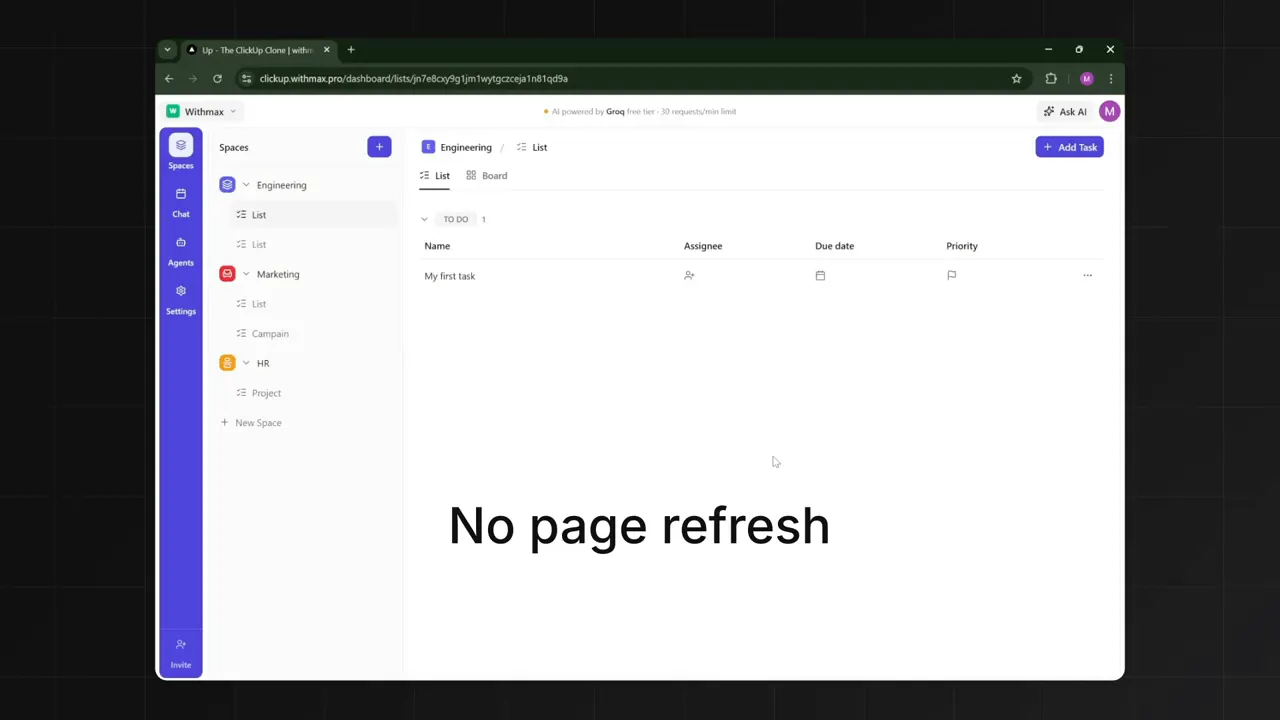
- L’application a des espaces, des listes et des tâches, avec une vue liste et une vue tableau, synchronisées en temps réel par Convex.
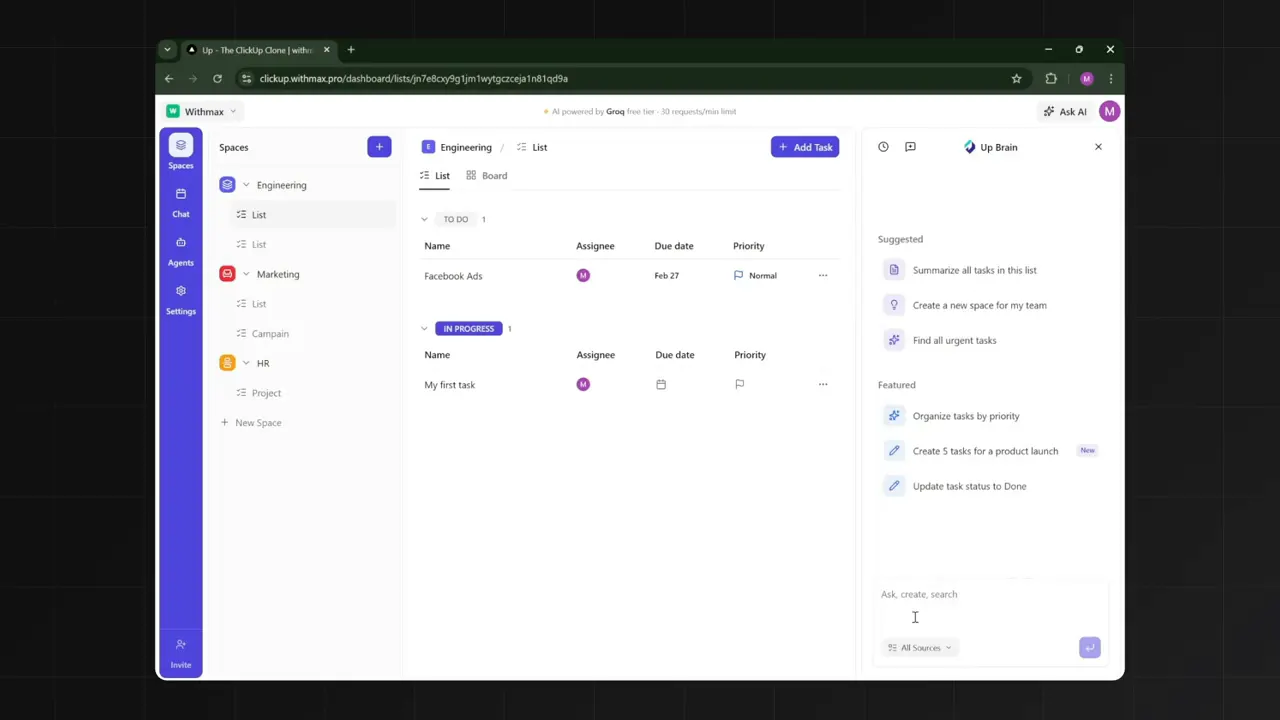
- Un cerveau IA répond sur tout ton espace de travail, un espace ou une seule liste, et crée ou retrouve des tâches pour toi.
- Les super agents tournent seuls, à heure fixe, et tu peux discuter avec eux directement.
- La stack : Next.js, shadcn/ui, Convex (base de données, fonctions, agents, crons), WorkOS, tRPC et Vercel.
- Le chapitre 1 pose les fondations : Next.js 16.1.6, shadcn/ui, mode sombre, route groups, variables d’environnement typées et GitHub.
- Tout le code source est gratuit sur WithMax.
Crée ton propre clone de ClickUp
Récupère tout le code source gratuitement et suis la série chapitre par chapitre.
Récupérer le code sourceCe que fait le clone de ClickUp
Après une configuration en 3 étapes, tu arrives sur le tableau de bord. Tu crées des espaces (un nom, une icône, une couleur), des listes dans chaque espace et tes tâches dans chaque liste. Tu peux glisser les espaces pour les réordonner, les replier et déplacer une liste d’un espace à l’autre. Chaque changement se synchronise en temps réel sur tous les appareils, sans recharger la page.
Tu compares encore les outils ? Vois les 7 meilleures alternatives à ClickUp.
Vue liste et vue tableau
En vue liste, tu assignes les tâches, fixes des échéances et une priorité. En vue tableau, tu crées des tâches rapidement et tu les glisses d’un statut à l’autre.
Le cerveau IA
En bas du chat, tu dis à l’IA sur quoi se concentrer : tout l’espace de travail, un espace ou une liste. Elle sait où tu es, donc ses réponses restent pertinentes. Demande-lui de créer des espaces, de retrouver des tâches ou de résumer ton travail. Tu peux ouvrir un nouveau fil ou reprendre un ancien depuis l’historique.
Les super agents
Les super agents tournent sans que tu le demandes. Quand tu en crées un, l’IA remplit ses instructions, son avatar, ses permissions, ses déclencheurs et ses outils. Fixe un horaire, par exemple chaque matin, et il tourne tout seul. Ouvre un chat direct pour lui donner des instructions ou voir ce qu’il fait en temps réel.
La stack technique du clone de ClickUp
| Outil | Rôle |
|---|---|
| Next.js + React | Front-end |
| shadcn/ui | Composants d’interface |
| Convex | Base de données, fonctions serveur, temps réel |
| Agents IA Convex | Le cerveau IA et les super agents |
| Crons Convex | Les agents planifiés |
| WorkOS | Connexion et sécurité de niveau entreprise |
| tRPC | Typage de bout en bout |
| Vercel | Déploiement et hébergement |
Récupère tout le code source
Le clone de ClickUp complet, gratuit : espaces, tâches, chat et agents IA.
Télécharger le codeChapitre 1 : monter le projet Next.js
1. Vérifier Node.js
Next.js tourne sur Node.js. Lance node -v dans ton terminal (je suis sur Node 22). Si ta version est trop ancienne, installe la dernière.
2. Créer l’application
Utilise la CLI officielle, en fixant la version 16.1.6 pour que tout reste cohérent. Choisis customize settings, puis :
- TypeScript : oui
- ESLint : oui
- React Compiler : oui
- Tailwind CSS : oui
- Dossier
src: oui - App Router : oui
- Import alias : non
3. Ajouter shadcn/ui
Lance la commande d’init de shadcn avec les réglages par défaut. Elle crée lib/utils (la fonction cn) et components.json. Ajoute le bouton, puis tous les composants d’un coup avec l’option --all. Enveloppe ton application dans TooltipProvider dans le layout racine.
4. Ajouter le mode sombre
Installe next-themes, crée un ThemeProvider, enveloppe l’application dedans et ajoute suppressHydrationWarning à la balise html. Ajoute ensuite un bouton pour passer du clair au sombre.
5. Organiser avec les route groups
Crée deux route groups : (auth) pour la connexion, l’inscription et l’onboarding, et (main) pour le tableau de bord. Les route groups organisent tes fichiers sans changer l’URL. Ajoute un dossier features pour ranger le code par fonctionnalité.
6. Des variables d’environnement typées
Utilise T3 Env avec Zod. Les variables serveur (comme les clés d’API) restent sur le serveur ; les variables client doivent commencer par NEXT_PUBLIC_. Si une variable manque ou est fausse, tu as une erreur au build plutôt qu’en production.
7. Pousser sur GitHub
Crée un dépôt, puis git init, git add ., un commit, renomme la branche en main, ajoute le remote et pousse. À partir de là, chaque fonctionnalité a sa branche et sa pull request.
Pour qui est ce clone de ClickUp ?
Les développeurs qui apprennent sur du vrai code
Étudie un SaaS complet avec du temps réel, de l’authentification et des agents IA.
Les fondateurs qui veulent lancer plus vite
Pars d’un produit qui marche plutôt que d’un dossier vide.
Les freelances
Utilise-le comme base prête pour la production pour tes projets clients.
Questions fréquentes
Le code source du clone de ClickUp est-il gratuit ?
Oui. Tout le code source est gratuit, avec un accès à vie aux mises à jour. Récupérer le code
Quelle stack utilise le clone de ClickUp ?
Next.js et React, shadcn/ui, Convex pour le backend, les agents IA et les crons, WorkOS pour la connexion, tRPC et Vercel pour l’hébergement.
Puis-je l’utiliser dans un projet commercial ?
Oui. Tu peux utiliser le code dans des projets personnels ou commerciaux.
Peut-on le voir en ligne ?
Oui. Une version en ligne tourne sur clickup.withmax.pro.
L’auteur
 Maximin
Je suis ingénieur logiciel et j’aide les entreprises et les particuliers à concrétiser leurs idées avec des agents IA.