ChatGPT computer use vs browser use : laisse ChatGPT faire tes tâches
 Maximin
- Publié le
- 4 min de lecture
- 4 min de lecture
À retenir
- Le browser use permet à ChatGPT d’ouvrir des sites, cliquer, remplir des formulaires et naviguer entre les pages.
- Le computer use va plus loin : il utilise les applications installées sur ton ordinateur, comme Excel, Notion ou Figma.
- J’ai testé 4 tâches : un tableau Notion, une réponse sur X, une miniature YouTube dans Canva et un rectangle dans l’application Figma.
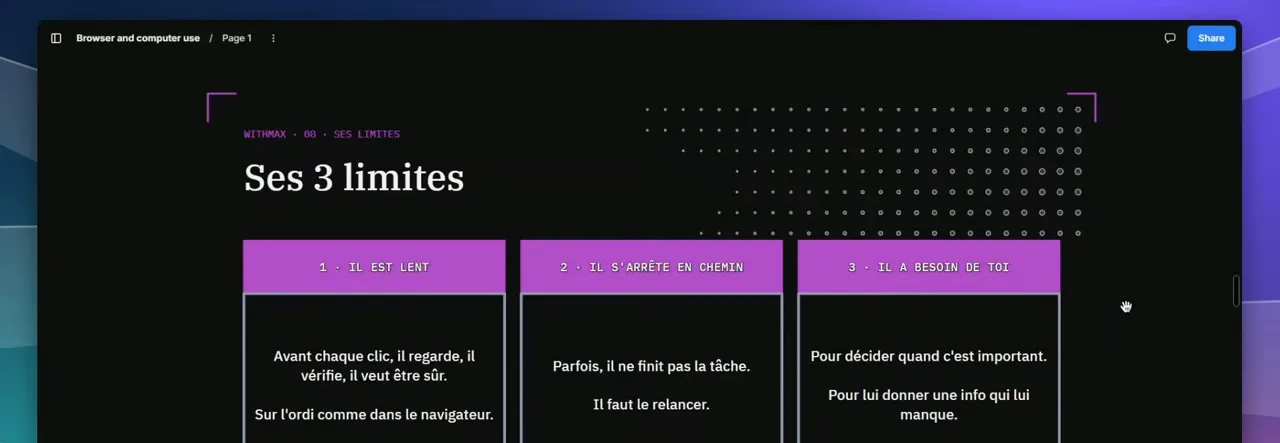
- Il a 3 limites : il est lent, il s’arrête en chemin et il te demande avant les décisions importantes.
- La règle : un connecteur s’il existe, sinon le browser use s’il y a un site web, sinon le computer use.
Confie ta première tâche à ChatGPT
Le guide gratuit contient les réglages, les 4 tâches et des prompts prêts à copier.
Récupérer le guide gratuitBrowser use vs computer use
Il y a deux façons pour une IA de faire des tâches à ta place. Avec le browser use, elle travaille dans le navigateur : elle ouvre des sites, clique, remplit des formulaires et navigue entre les pages. Avec le computer use, elle peut aussi utiliser les applications natives installées sur ton ordinateur.
| Browser use | Computer use | |
|---|---|---|
| Sites web | Oui | Oui |
| Applications de ton ordinateur | Non | Oui (Excel, Notion, Figma…) |
| Où l’activer | Navigateur intégré ou extension Chrome | Paramètres → Computer use |
| Idéal pour | Tout ce qui a un site web | Les applis sans site ni connecteur |
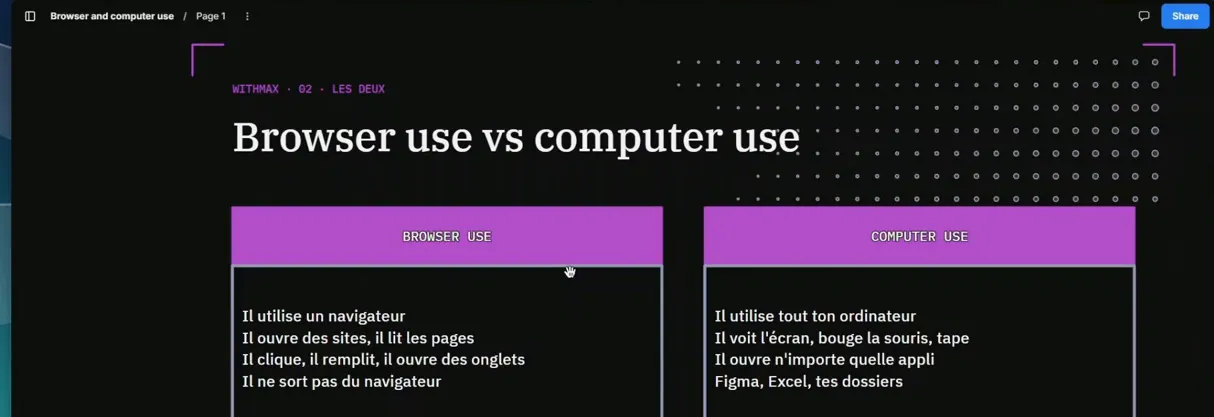
Comment activer le browser use et le computer use dans ChatGPT
Le browser use
Tu as deux possibilités : le navigateur intégré à ChatGPT, ou ton propre Google Chrome avec l’extension ChatGPT. Fais Ctrl + Maj + B pour ouvrir ou fermer le navigateur intégré. De là, demande-lui de résumer une page, d’ouvrir un lien ou de cliquer à ta place. Tu peux aussi sélectionner un élément de la page et lui poser une question dessus. Il peut te demander l’autorisation avant d’accéder à un site.
Le computer use
Va dans les paramètres de ChatGPT et clique sur Computer use. C’est là que tu l’actives ou le désactives, et que tu choisis les applications auxquelles l’agent a accès. Les réglages du browser use sont juste en dessous.
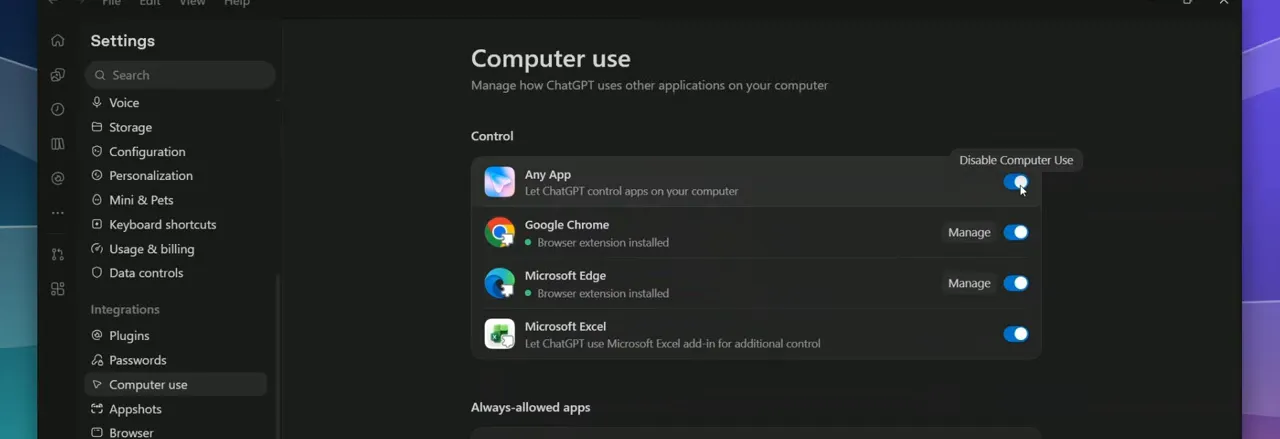
4 tâches que j’ai confiées à ChatGPT
1. Remplir une page Notion
Je lui ai demandé d’ouvrir ma page Notion et d’y ajouter 5 idées de vidéos dans un tableau, avec un titre et une date. Il a ouvert un onglet, trouvé la page, ajouté le tableau et rempli les 5 idées, puis il a fermé le navigateur tout seul.
2. Écrire une réponse sur X
Je lui ai demandé d’ouvrir x.com dans mon Chrome, de trouver le dernier post d’OpenAI et d’écrire une réponse sans jamais la publier. Il a pris le contrôle du navigateur (tu peux l’arrêter avec un bouton), ouvert le post et écrit la réponse.
3. Faire une miniature YouTube dans Canva
Il a ouvert canva.com, cherché le format miniature YouTube quand il ne le trouvait pas, ajouté un texte, augmenté sa taille et changé sa couleur. Dans sa réponse finale, il a aussi expliqué comment le faire soi-même.
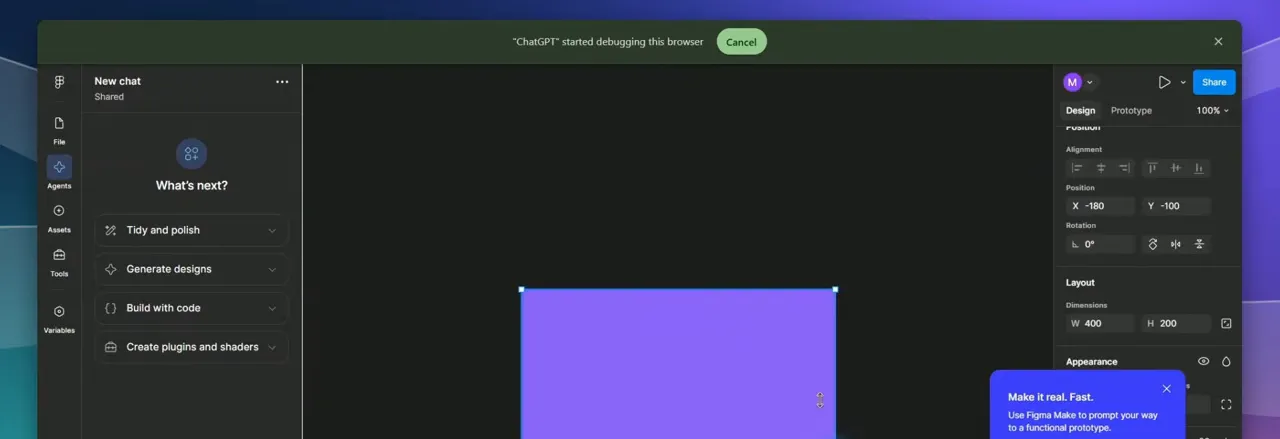
4. Dessiner dans l’application Figma
Je lui ai demandé d’ouvrir l’application Figma, de créer un fichier et de dessiner un rectangle violet au milieu. Il a d’abord dit qu’il ne trouvait pas l’application et ouvert Figma sur le web. Je lui ai répété qu’elle était installée : il a pris le contrôle de mon ordinateur et fini en moins de 2 minutes.
Récupère le guide gratuit
Tous les prompts des 4 tâches, et 10 tâches du quotidien à lui confier.
Télécharger le guide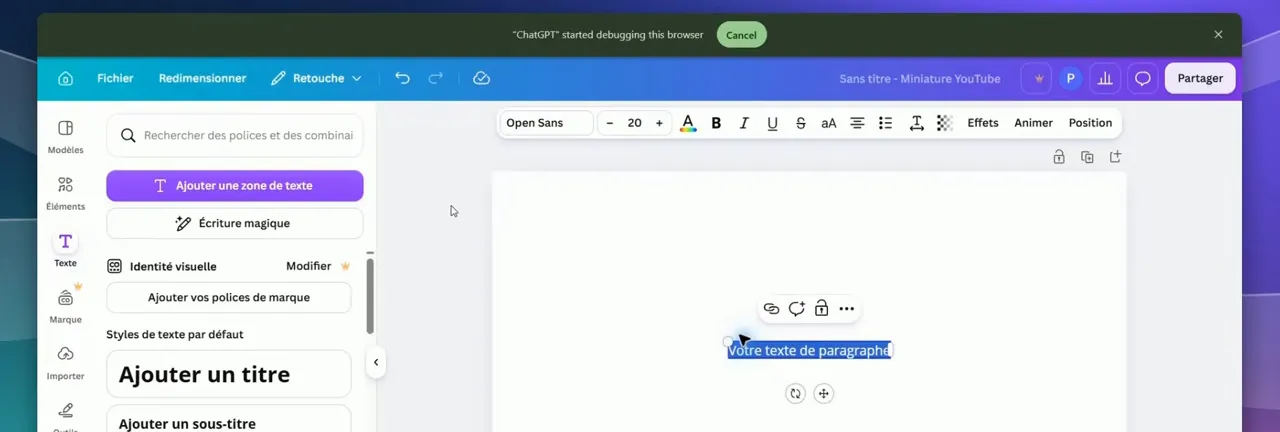
Les limites du computer use de ChatGPT
Il est lent
Avant chaque clic, il regarde et vérifie avant l’action suivante. Chaque tâche prend donc plus de temps que si tu la faisais toi-même.
Il s’arrête en chemin
Il lui arrive de s’arrêter au milieu d’une tâche, et il faut le relancer.
Il a besoin de toi pour les grandes décisions
Il te demande toujours avant les décisions importantes. Il est peu proactif.
Quand utiliser le browser use, le computer use ou un connecteur
- Il existe un connecteur pour l’application ? Utilise-le. Figma, Canva et Notion en ont un, et c’est plus rapide que de cliquer.
- Pas de connecteur, mais un site web ? Utilise le browser use.
- Ni connecteur ni site web ? Utilise le computer use. OBS, l’application d’enregistrement, est un bon exemple. Claude et Gemini ont aussi le computer use : voir les agents computer use comparés.
Questions fréquentes
C’est quoi le mode agent de ChatGPT ?
C’était le mode de ChatGPT qui faisait des tâches sur un ordinateur virtuel. OpenAI indique qu’il n’est plus disponible : ChatGPT Work et le navigateur cloud l’ont remplacé, et le browser use et le computer use agissent sur ton propre ordinateur. Ce qui a remplacé le mode agent
Quelle différence entre le browser use et le computer use de ChatGPT ?
Le browser use ne travaille que dans un navigateur : sites, clics et formulaires. Le computer use peut aussi ouvrir et utiliser les applications installées sur ton ordinateur.
Comment ouvrir le navigateur intégré de ChatGPT ?
Fais Ctrl + Maj + B pour l’ouvrir ou le fermer. Tu peux aussi utiliser ton propre Chrome avec l’extension ChatGPT.
Le computer use de ChatGPT est-il sûr ?
Tu choisis les applications auxquelles il a accès, il peut demander avant d’ouvrir un site et tu l’arrêtes avec un bouton. Pour tout ce qui envoie ou paie, dis-lui de ne pas finir l’action, comme je l’ai fait sur X.
Ça marche sur Mac et Windows ?
Oui. Sur Mac, tu autorises aussi l’enregistrement de l’écran et l’accessibilité quand macOS le demande.
Le guide est-il gratuit ?
Oui. Le guide et tous ses prompts sont gratuits. Récupérer le guide
L’auteur
 Maximin
Je suis ingénieur logiciel et j’aide les entreprises et les particuliers à concrétiser leurs idées avec des agents IA.